Gerenciando Grupos de Trabalho dentro da Mesa Virtual
A função “Grupo de Trabalho” dentro da Mesa Virtual permite que se compartilhe o acesso a processos alocados dentro do grupo criado com quaisquer usuários constantes no SIPAC que também estejam alocados no mesmo grupo.
Observações importantes:
-Somente chefes e vice-chefes podem criar Grupos de Trabalho.
-Um processo só pode estar associado a um grupo de trabalho por vez, porém um Grupo de Trabalho pode ter mais de um processo alocado dentro dele.
-Uma vez criado o Grupo de Trabalho ele não poderá ser excluído, somente encerrado.
Seguem abaixo instruções de como criar e gerenciar um determinado grupo de trabalho:
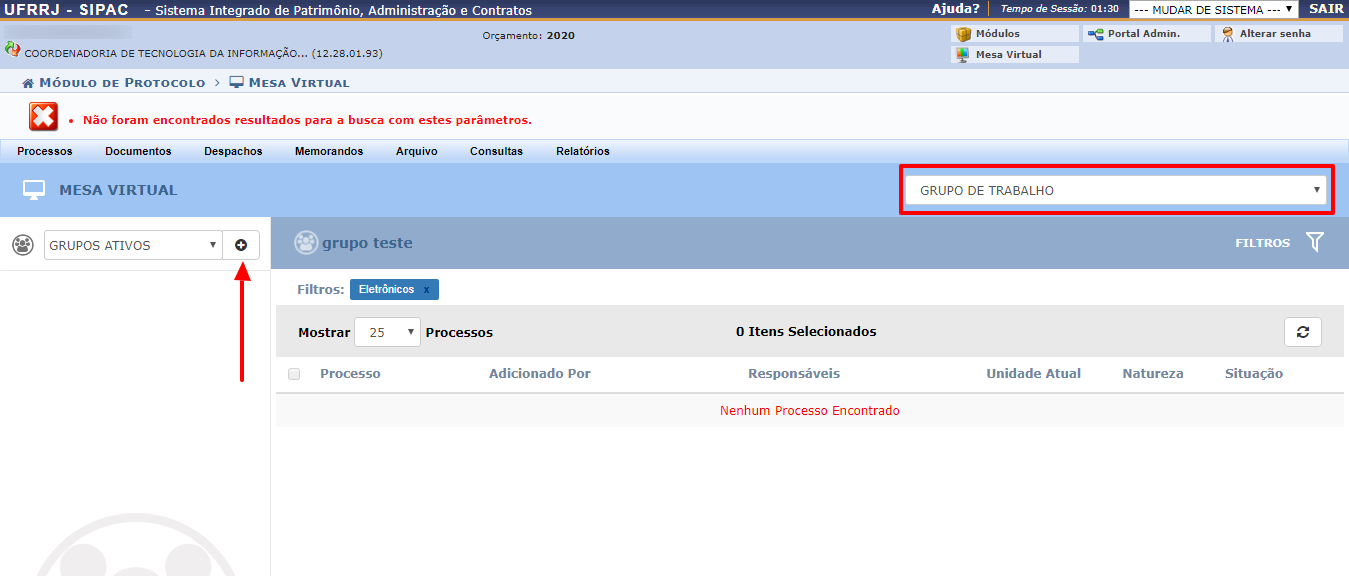
1- Verifique se no box indicado na imagem está selecionada a opção “Grupo de trabalho”. Clique na opção indicada pela seta na imagem abaixo:
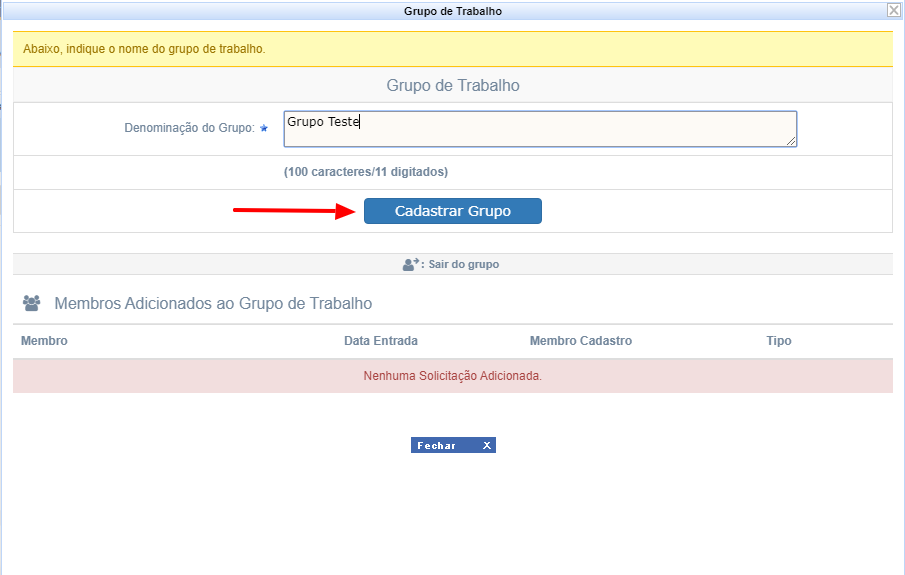
2- Preencha o campo “Denominação do Grupo” e clique em “Cadastrar Grupo”.
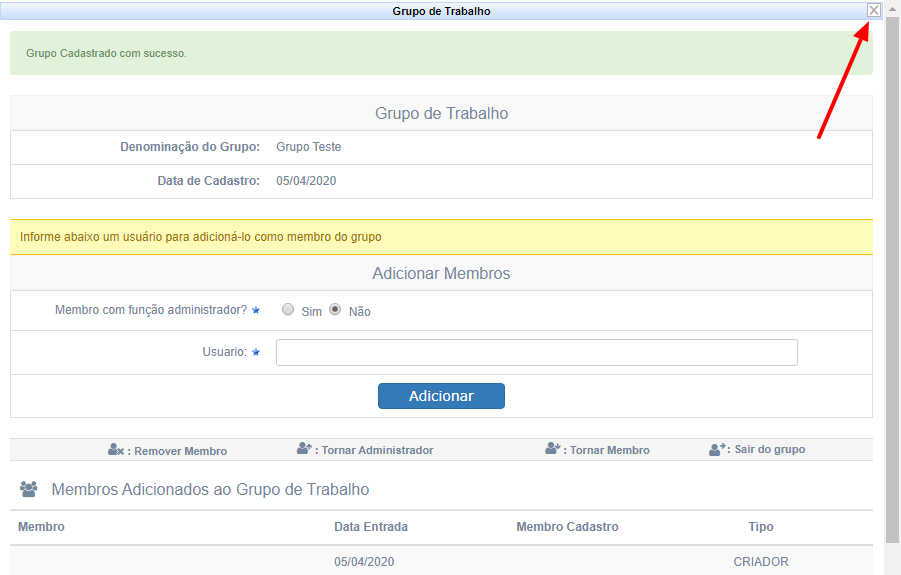
3- Clique no ícone indicado pela seta para fechar a janela.
Obs: Não adicione membros ao grupo nesse momento pois poderá ocasionar um erro na ação.
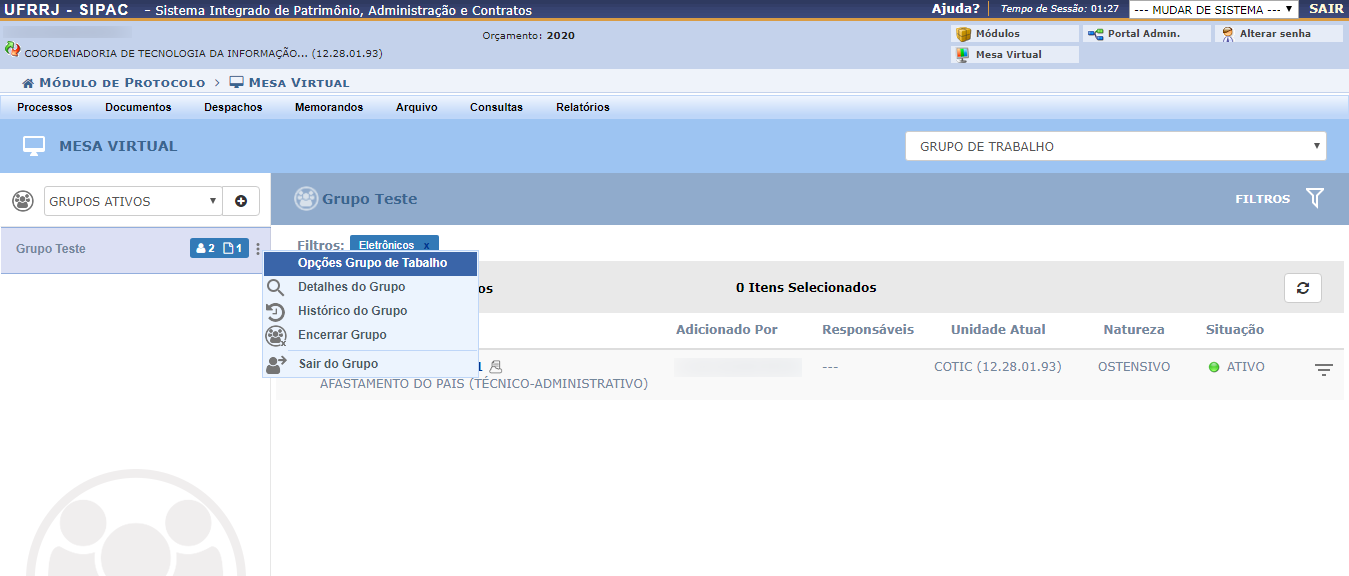
4- O grupo criado ficará disponível na área ao lado esquerdo da tela.
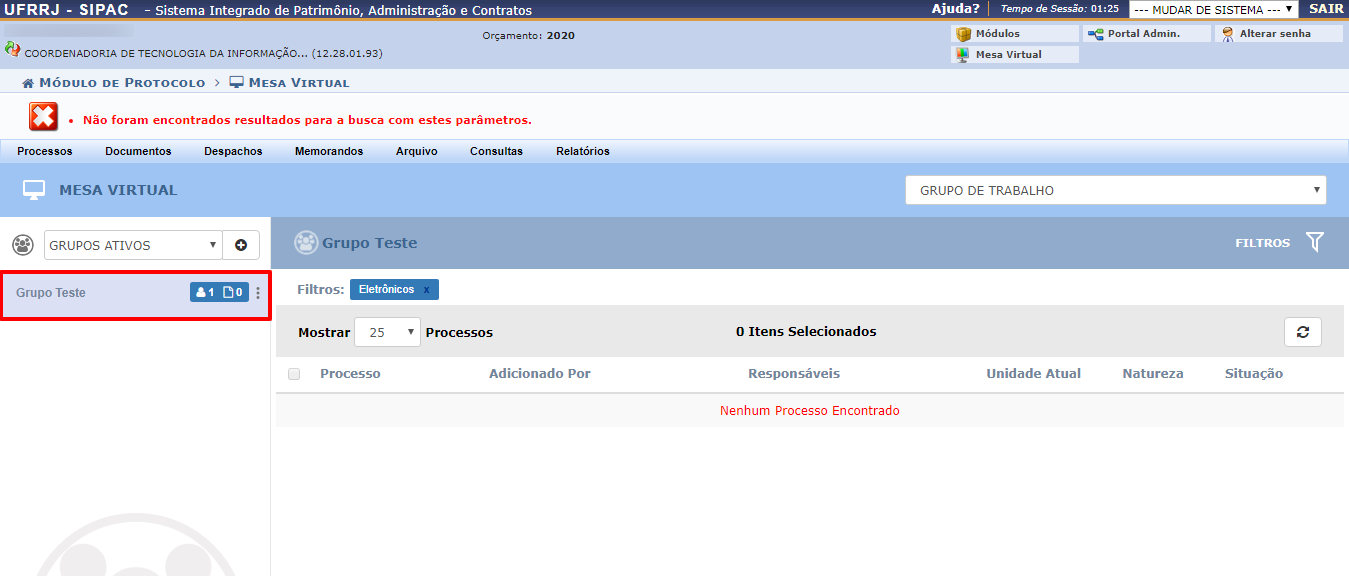
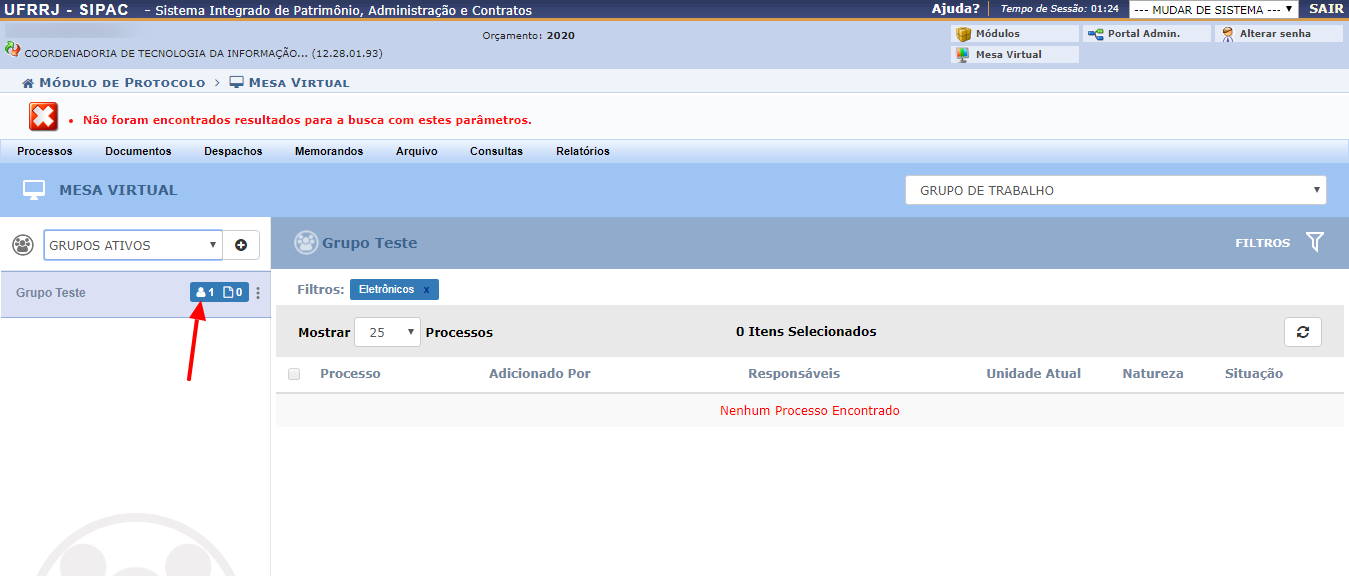
5- Para adicionar membros ao grupo, clique no ícone indicado pela seta:
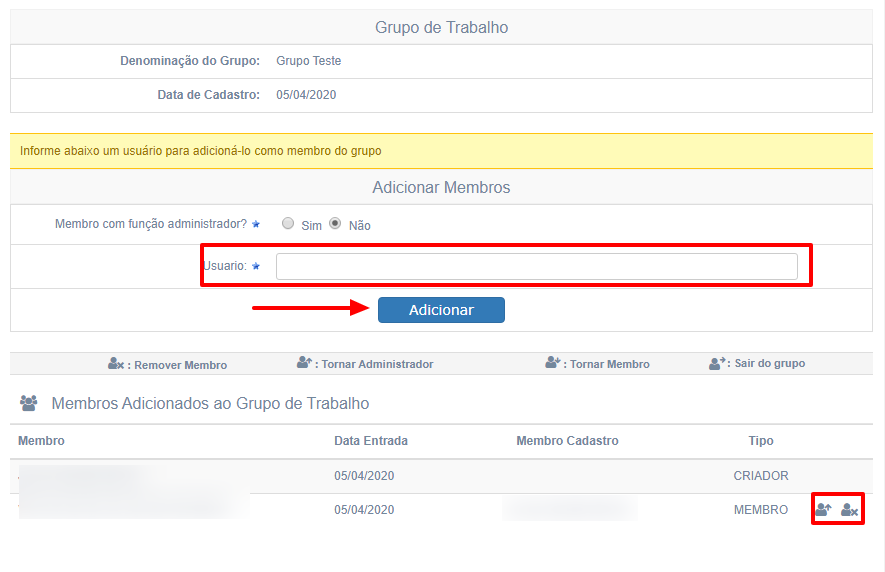
6- Selecione um usuário ativo do SIG e clique em “Adicionar” para cadastrá-lo como membro do grupo de trabalho. É possível ainda definir o mesmo como administrador do grupo no momento do cadastro ou posteriormente, através dos ícones destacados no canto inferior direito.
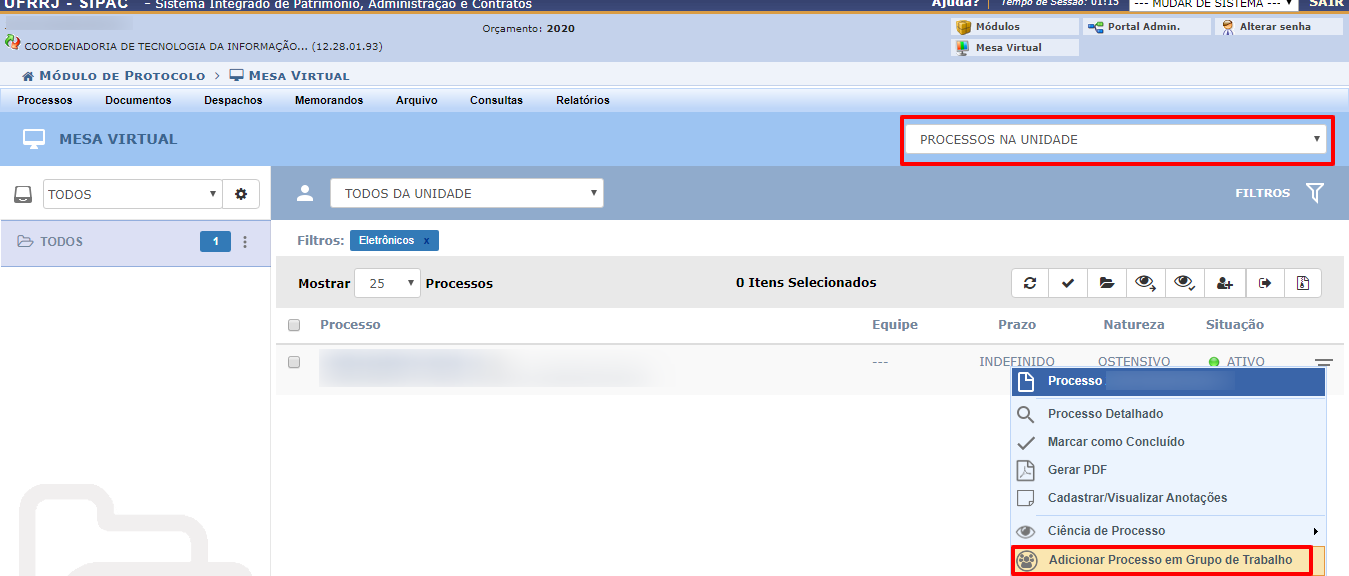
7- Para adicionar um processo a um grupo de trabalho, selecione “Processos na Unidade” no box destacado, selecione o processo desejado e clique em “Adicionar Processo em Grupo de Trabalho”.
8- Escolha o grupo para o qual deseja disponibilizar o acesso ao processo e clique em “Continuar”.
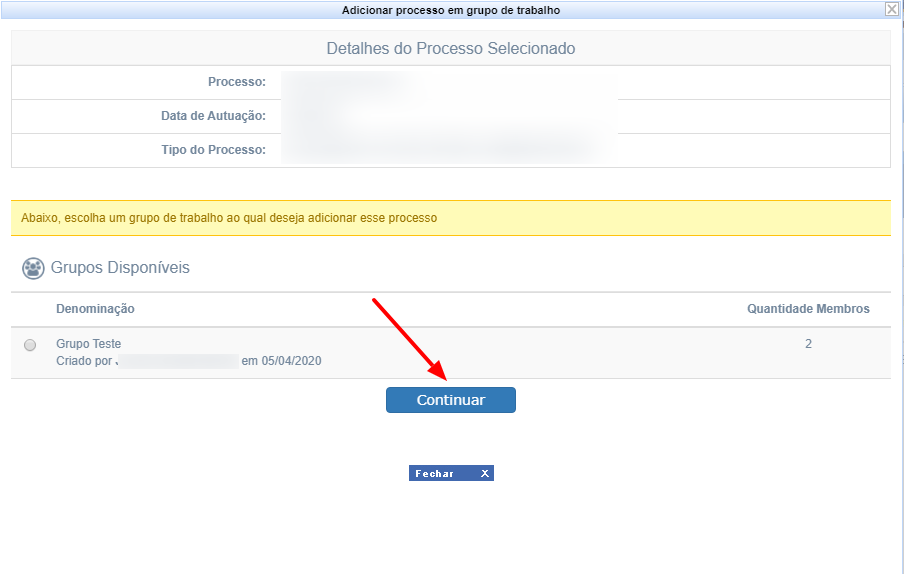
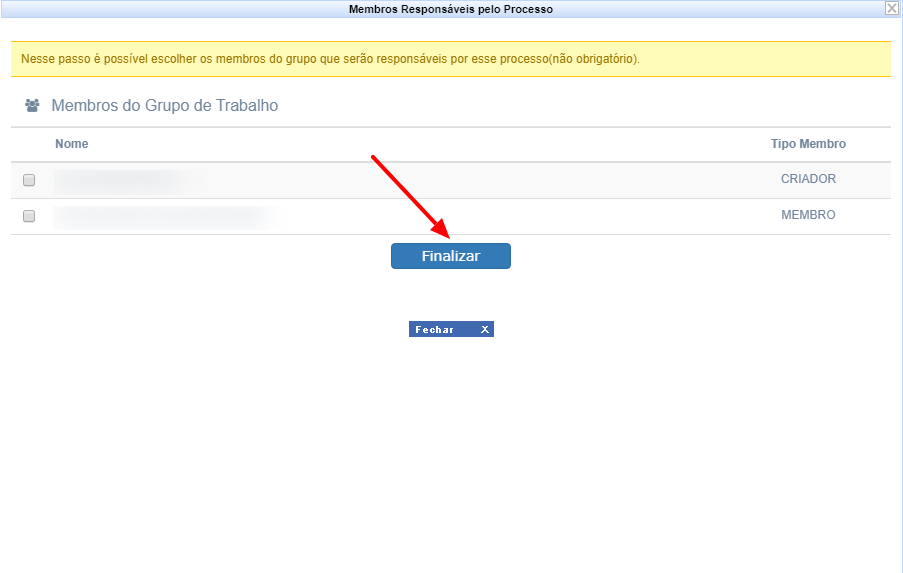
9- Se desejar, escolha os membros do grupo que serão responsáveis pelo processo e clique em “Finalizar”:
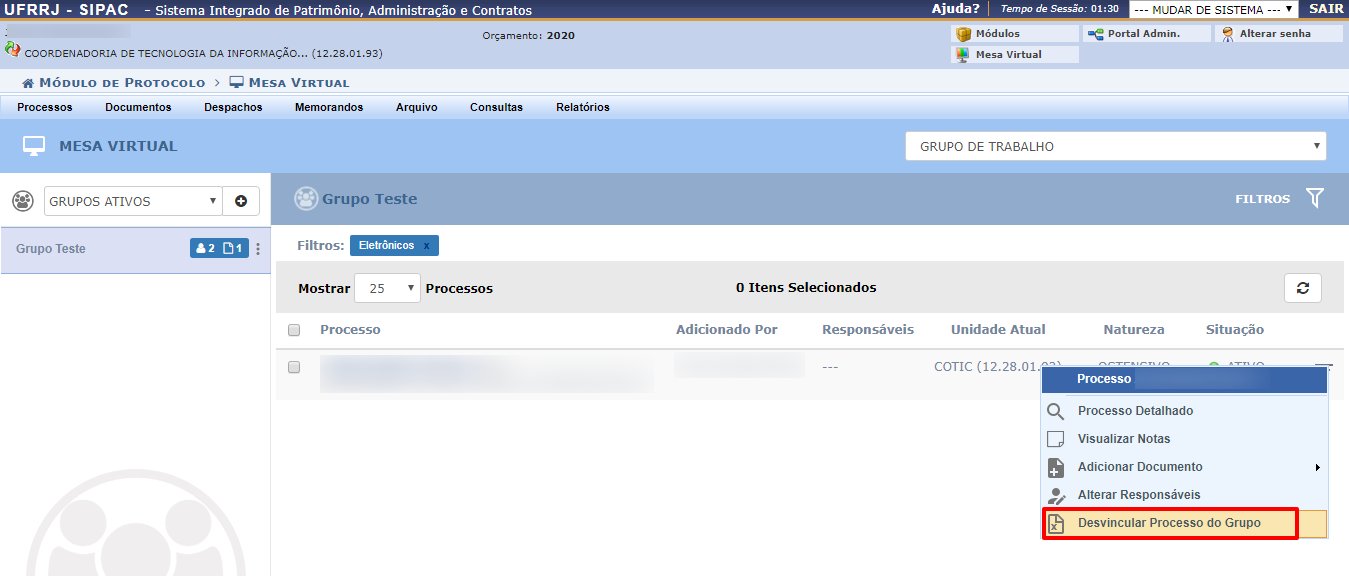
10- Caso queira desvincular o processo do grupo de trabalho, selecione a opção “Desvincular Processo do Grupo” no menu do referido processo.
11- Para ver as opções acerca do grupo de trabalho, clique no ícone indicado pela seta:
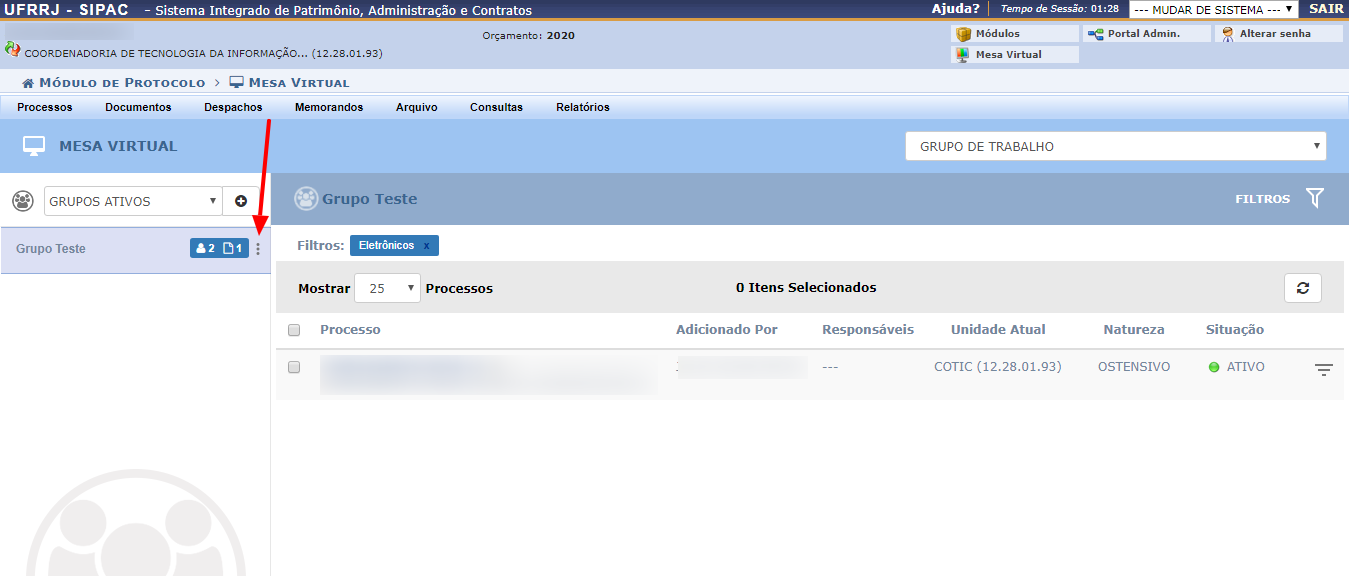
12- É possível verificar os detalhes do grupo, histórico de ações dentro do grupo, encerrar o grupo e sair do mesmo: